笔记本只能插电开机?拔掉电源就关机?原因和解决技巧全解析
你的笔记本是不是出现了这样的怪事:插上电源适配器,一切正常,能开机、能运行;一旦拔掉电源,立刻黑屏关机,就像断了电的台灯?这种情况很常见,但别急着换电脑——大概率是电池或电源管理芯片出了问题。下面直接拆解原因,并给出能动手的操作。
🔍 核心原因:电池“罢工”了
拔掉电源瞬间关机,说明笔记本的电池无法向主板供电。常见三种可能:
-
电池彻底老化/报废
锂电池寿命通常在300-500次完整充放周期(约2-3年)。如果电池已经鼓包、电压跌落至0V,保护板会切断输出,导致无法供电。 -
电池与主板通讯中断
笔记本电池内置控制芯片,需要和主板握手确认参数。如果电池排线松动、接口氧化,或者EC(嵌入式控制器)程序跑飞,主板会认为“没有电池”,直接依赖电源供电。 -
电源管理电路故障
主板上的充电管理芯片(如BQ系列)或隔离MOS管损坏,导致电池回路断开。这种硬件级故障需要专业维修。 -
系统设置或BIOS误判
少数情况是Windows电源计划或BIOS中“电池优化模式”被错误开启,导致电池被禁用。
⚙️ 实用排查技巧(按顺序操作)
第一步:硬重置——解决80%的通讯问题
- 关机,拔掉所有外接设备(包括USB鼠标)。
- 断开电源适配器。
- 如果电池可拆卸,直接取下电池;不可拆卸的,长按电源键30秒(释放静电)。
- 等待1分钟后,装上电池(或接回电源),再开机。
- 如果恢复正常,说明是静电或临时逻辑错误。
第二步:检查电池健康度
- 开机状态下,按下
Win + X→ “Windows PowerShell(管理员)”,输入powercfg /batteryreport并回车。 - 打开生成的电池报告HTML文件,查看“设计容量”与“充满容量”。如果你的充满容量低于设计容量的40%,电池已经严重衰减,接近报废。
- 如果报告显示“电池不存在”或报错,多半是通讯中断或硬件故障。
第三步:排查排线接触
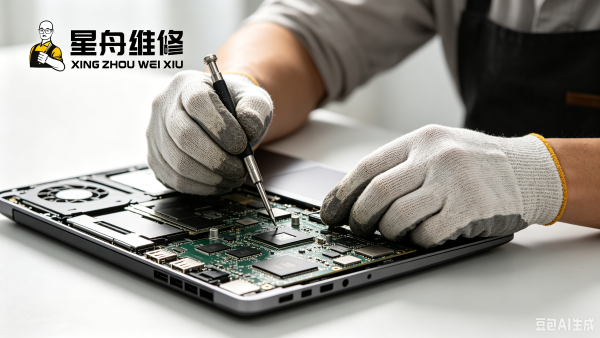
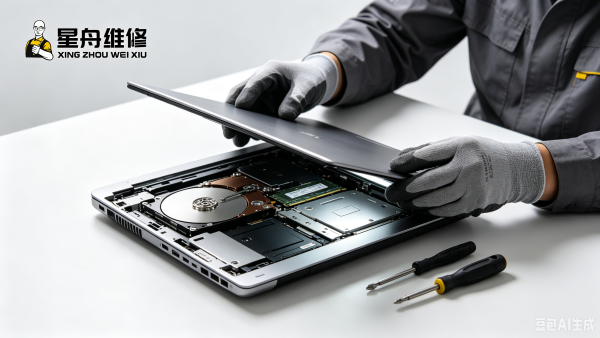
- 拆机(注意先断电):找到电池连接主板的排线,拔插一次,清理金手指上的氧化痕迹(用橡皮擦轻擦)。
- 重新插紧后测试。多数笔记本电池排线就在D壳下方,拆开一个盖板即可触及。
第四步:尝试BIOS放电(针对通讯异常)
- 如果硬重置无效,拔掉电源、取下内置电池(不可拆机型需要拆机断开电池排线)。
- 等5分钟后,按住电源键30秒进一步放电,然后只插电源适配器开机。
- 此时如果不装电池也能开机,说明主板供电正常;若仍然不开机,可能是主板保护或适配器故障。
⚠️ 避坑提醒
- 不要混用充电器:电压或安数不对(例如用低电流充电器),导致无法同时给电池充电和供电,拔电后立刻关机。
- 电池鼓包必须立即更换:即使还能用,鼓包会顶坏触控板、外壳甚至引发安全隐患。
- 软件层面:检查Windows“电源选项”中是否启用了“快速启动”——该功能可能导致电池管理紊乱,可尝试关闭。
如果上述步骤都无效,大概率是主板上的充电管理芯片或电源隔离电路坏了。这类故障建议交给专业维修店,不要自行焊接,以免扩大故障。维修时务必选择能当面检测的店铺,避免“小病大修”。
💡 一句话总结
插电能用、拔电就关,不是系统问题,就是电池/排线/主板电路问题,按顺序排查:硬重置→查电池健康→查排线→查BIOS。大概率只需清灰紧排线或换块电池就能解决。
门店信息
📍地址:昆明市五华区红云街道红康路和谐世纪一层(华为专卖店旁星舟维修)
📞电话:15398411175
🕒营业时间:10:00–22:30(全年无休)