玩游戏正嗨,画面突然卡住,帧数像过山车一样忽高忽低,这种体验直接劝退。别急着怀疑电脑被淘汰,很多问题其实有解。下面从硬件到软件,手把手教你排查。
第一步:看温度,降频是元凶
笔记本空间狭小,散热是先天短板。游戏一跑,CPU和显卡温度飙到90℃以上,系统就会自动降频保护硬件,帧数瞬间暴跌。
实用技巧:
- 安装HWMonitor或MSI Afterburner监控温度。如果玩游戏时CPU/GPU温度长期超过85℃,基本可以确定是过热降频。
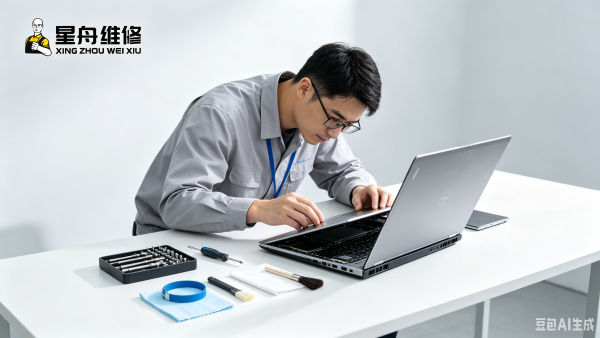
- 清理散热模组:拆机(注意断电),用气吹或软毛刷清理风扇叶片和散热鳍片上的灰尘。积灰严重时,散热效率能下降30%以上。
- 换硅脂:原厂硅脂用两年后干裂失效,导致热量传不到散热管。推荐更换相变硅脂或高品质导热膏,涂抹均匀不要太厚。
- 抬升笔记本:用瓶盖或散热支架垫高底部,增加进风空间,效果立竿见影。
第二步:检查电源与性能模式
不少笔记本默认开启了节能模式,或者电源设置限制了CPU/GPU功率。
操作要点:
- 控制面板 → 电源选项 → 选择“高性能”或“卓越性能”。
- 如果你用的是游戏本,打开厂商自带控制中心(如华硕Armoury Crate、联想Lenovo Vantage),把显卡模式设为“独显直连”或“高性能”,避免核显与独显来回切换造成延迟。
- 插电玩游戏!拔掉电源后性能直接腰斩,这点很多人忽略。
第三步:显卡驱动与系统后台
驱动版本不合适也会导致帧数不稳,尤其是NVIDIA显卡。
- 去NVIDIA或AMD官网下载最新驱动,但注意不要装针对旧卡测试版。可以试试回滚到上一版稳定驱动,有时新驱动对老游戏反而不友好。
- 关闭后台程序:游戏时打开任务管理器,关掉浏览器、微信、杀毒软件等吃资源进程。尤其注意Windows自动更新和OneDrive同步,它们会在后台占CPU和磁盘。
- 关闭游戏内的垂直同步和动态分辨率缩放,这些功能在帧数不稳时反而加剧卡顿。
第四步:内存与硬盘瓶颈
如果你只配了8GB内存,或者用的是机械硬盘,卡顿太正常了。
- 内存:关掉其他程序后,游戏占满内存会导致疯狂调用虚拟内存(硬盘),速度极慢。升级到16GB是性价比最高的方案。
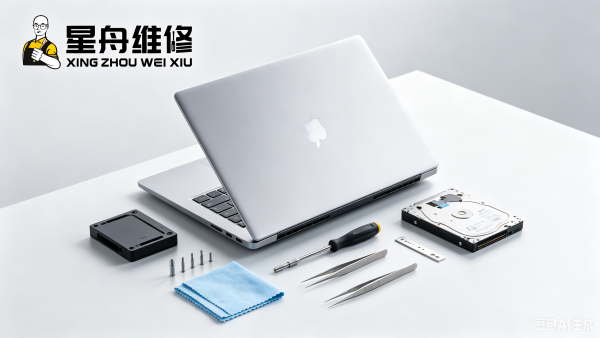
- 硬盘:只有一块机械硬盘?系统分页文件、游戏加载、贴图流都挤在一起,帧数自然不稳。换一块SATA固态或NVMe固态,卡顿立减。重装系统到固态上,游戏也装固态。
第五步:游戏内设置优化
不一定非要全特效跑,合理搭配视觉与性能。
- 把阴影、抗锯齿、反射质量调到中或低,这些对帧数影响大但视觉差异小。
- 降低渲染分辨率或开启DLSS/FSR技术,能明显提升帧数稳定性。
- 锁帧:在游戏内或驱动面板将帧数上限锁到60或与显示器刷新率一致,避免频繁跳帧。
如果以上方法试过依然卡顿,可能是硬件本身存在故障,比如显卡虚焊、供电模块老化。需要专业检测才能确定。
门店信息
📍地址:昆明市五华区红云街道红康路和谐世纪一层(华为专卖店旁星舟维修)
📞电话:15398411175
🕒营业时间:10:00–22:30(全年无休)