笔记本一进系统就蓝屏,或者用着用着突然蓝屏,这种抓狂的体验老用户基本都遇到过。蓝屏不是随机的“坏运气”,每次蓝屏都藏着具体的故障信息,只是被大多数人忽略了。下面直接拆解蓝屏背后的常见原因,并给出能落地操作的排查技巧。
一、先看懂蓝屏代码,别盲目重装系统
蓝屏会显示一个十六进制错误代码,比如常见的 0x0000001A(内存管理错误)、0x0000007B(硬盘控制器驱动或模式不匹配)、0x000000D1(驱动冲突或硬件地址错误)。代码是诊断的第一把钥匙。记下代码或者手机拍下屏幕。如果蓝屏一闪而过看不到,可以进入安全模式(开机时不断按F8或Shift+F8),在安全模式下系统加载最小驱动,如果正常,就说明问题大概率出在非核心驱动或第三方软件上。
二、硬件是蓝屏的重灾区,按顺序查
-
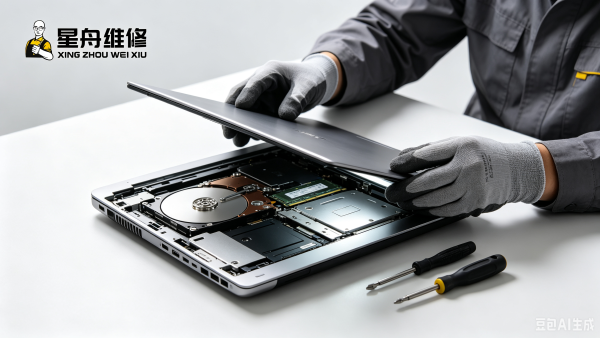
内存条故障(最常背锅):内存接触不良、金手指氧化、颗粒损坏都会导致随机蓝屏。断电拔掉电源和电池,取下内存条,用橡皮擦擦金色触点(注意不要擦断),再插紧测试。如果手头有两条内存,可以只插一条、换槽位交叉测试。也可以用Windows自带的内存诊断工具(在开始菜单搜“内存诊断”)或者MemTest86跑一遍,出现红色错误就说明内存条得换了。
-
硬盘坏道或接口松动:进系统正常,读写大文件时蓝屏,或者蓝屏代码带0x0000007A、0x000000F4,大概率是硬盘问题。用CrystalDiskInfo查看硬盘健康状态,如果出现“黄色警告”或“红色不良”就不要抱侥幸了,立刻备份数据然后换硬盘。如果是机械硬盘听到咔咔异响再加蓝屏,基本是物理坏道,别再反复重启,关机找专业恢复。
-
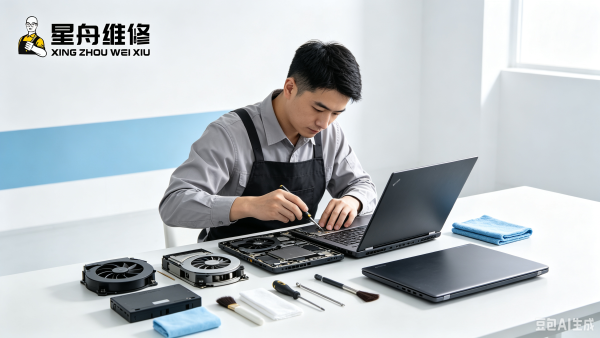
过热降频或电压不稳:CPU或显卡过热触发了自动保护,系统直接蓝屏。尤其夏天或积灰严重的机器。用手摸笔记本底部出风口,如果烫到不敢碰,大概率是散热问题。拆机清灰、换硅脂能解决一大部分蓝屏。另外电源适配器供电不足(比如用错了功率低的适配器)也会在大负载时蓝屏。
三、软件与驱动冲突,能不动系统就别重装
-
新装驱动或软件:如果蓝屏发生在安装某个驱动、更新系统补丁、装某个软件之后,直接进安全模式卸载它。驱动尽量到笔记本品牌官网(比如联想、惠普、戴尔支持页面)下载,不要用第三方的驱动精灵自动更新,经常装上不兼容版本。
-
系统文件损坏:蓝屏代码带0x00000021或0x00000050,可以尝试用命令修复。开机选项里选择“命令提示符”,运行
sfc /scannow(系统文件检查),再运行DISM /Online /Cleanup-Image /RestoreHealth,修复完重启看效果。 -
病毒或恶意驱动:有些挖矿木马会加载底层驱动导致蓝屏。进安全模式用火绒或卡巴斯基免费版全盘扫描。如果扫描正常但依旧蓝屏,可以考虑使用系统还原点恢复到正常时点。
四、快速排查的顺序总结
- 记录蓝屏代码。
- 进安全模式看是否稳定。
- 断电后清理内存条金手指并重插。
- 用硬盘检测工具看健康度。
- 卸载最近安装的驱动和软件。
- 执行系统文件修复命令。
- 检查散热和电源适配器。
多数蓝屏是内存和硬盘问题,其次才是驱动冲突。如果以上都试过且硬件检测无异常,才考虑重装系统;重装后依然蓝屏,基本锁定在主板、CPU或显卡等硬件故障,这时就得送修了。
门店信息
📍地址:昆明市五华区红云街道红康路和谐世纪一层(华为专卖店旁星舟维修)
📞电话:15398411175
🕒营业时间:10:00–22:30(全年无休)