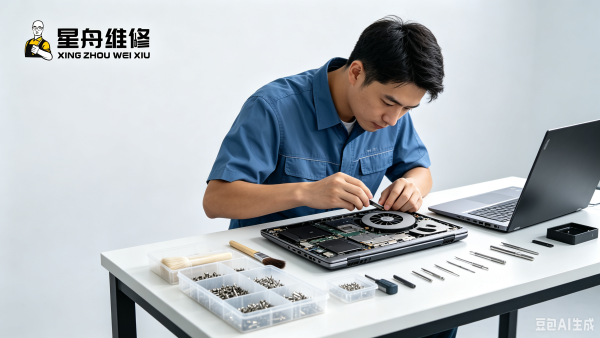
笔记本屏幕出现横线竖线花屏?先别慌,按这几步排查
笔记本屏幕突然出现横线、竖线或花屏,多数人第一反应是“屏幕坏了”。但真实情况往往没那么简单——可能只是软件冲突或排线松动。以下从轻到重,梳理了常见的故障原因和实用的排查步骤。
一、先判断是不是软件或驱动问题
花屏最友好的一种情况是 显卡驱动崩溃或系统更新冲突。重启电脑往往能消除临时性花屏。如果重启后依旧,可以尝试以下操作:
- 安全模式测试:开机按F8(或Shift+重启)进入安全模式。如果在安全模式下花屏消失,说明是第三方驱动或软件导致的。卸载最近安装的显卡驱动(用DDU工具清理后重装官网版本),或者回退系统更新。
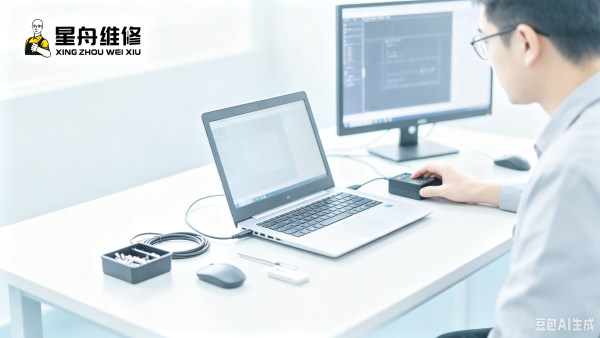
- 外接显示器判断:用HDMI/DP线连接外接显示器。如果外接屏幕显示正常,故障大概率出在笔记本的屏幕组件(排线、面板)上;如果外接也花屏,可能是独立显卡硬件损坏或CPU核显故障。
二、硬件层面:排线和内存条是最容易处理的
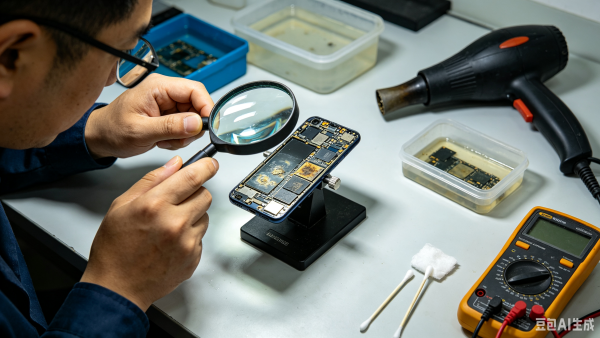
排线松动是笔记本花屏的常见物理故障,尤其是经常开合屏幕或摔过的机器。排线连接屏幕和主板,长期弯折可能导致接触不良。操作提示:关闭电源并取下电池(不可拆卸电池需断开内置电池排线),轻轻拆开屏幕边框下方的排线接口,用橡皮擦擦拭金手指后重新插紧。如果排线有明显折痕或断裂,需更换新排线。
内存条接触不良也可能导致花屏(尤其是核显机型)。拔下内存条,用橡皮擦擦拭触点,再装回。如果有多条内存,可先只插一条交替测试。
三、最坏情况:屏幕面板或显卡芯片损坏
如果以上方法都无效,且外接显示器正常,基本可以锁定是 屏幕液晶面板损坏。这种横线竖线通常是物理性的,比如屏幕受挤压或老化,无法通过软件修复,只能更换屏幕总成。
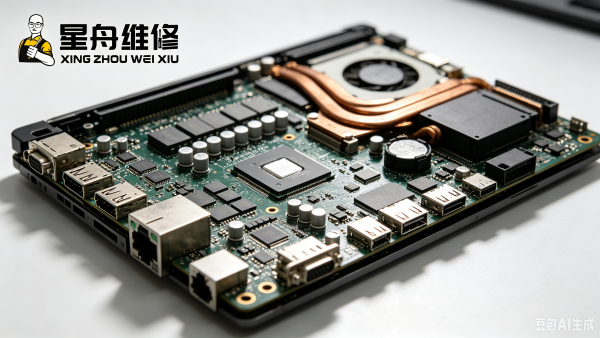
如果外接显示器也花屏,并且伴有系统冻结或黑屏,那么 独立显卡芯片虚焊或显存损坏 的可能性很大。这种故障需要专业BGA焊接设备维修,普通用户无法自行处理。
四、几个容易忽略的细节
- 静电干扰:有时断电长按电源键15秒释放静电,能解决异常花屏。
- 屏幕排线接口方向:部分机型排线有锁扣,拆装时注意不要强行拉扯。
- 避免二次损伤:不要用硬物刮划屏幕花线区域,也不要挤压屏幕背光。
花屏问题从几十元的排线更换到千元级的屏幕/主板维修都有可能。建议先按上述步骤自检,若仍无法确定,最好找专业维修点检测。
门店信息
📍地址:昆明市五华区红云街道红康路和谐世纪一层(华为专卖店旁星舟维修)
📞电话:15398411175
🕒营业时间:10:00–22:30(全年无休)