笔记本屏幕突然“长”出横线、竖线,甚至一片花屏,确实让人心里发毛。但别急着认定是屏幕报废或显卡烧坏——实际上,很多情况下问题出在信号传递环节,甚至自己动动手就能解决。
第一步:看形状,区分“屏”还是“板”
- 固定横线/竖线:屏幕表面有单条或多条贯穿的横线、竖线,位置不变。这大概率是屏幕物理损坏,比如液晶面板内排线断裂或液晶分子排列异常。没有外力撞击的痕迹?也可能是面板老化或出厂缺陷。如果用手指轻按线条附近,线会变淡或变化,基本就是屏本体问题。
- 花屏/闪屏:整个屏幕像万花筒一样闪烁、色块乱跳、甚至局部变紫变绿。这种情况先排除软件和驱动,重启进BIOS看看:如果在BIOS界面花屏依旧,那多半是屏幕或屏线;如果BIOS界面正常,进系统才花,那显卡驱动或系统问题嫌疑更大。
- 不规则彩条+死机:花屏同时伴随系统卡死、重启后故障消失但之后又出现。这常指向显卡芯片虚焊或核心损坏,尤其是在使用多年、散热不良的游戏本上很典型。
第二步:动屏线,排除松动接触
如果是新近搬动过电脑、合开屏幕时感觉有异响,或者拆机清灰过,屏线松动的概率很高。
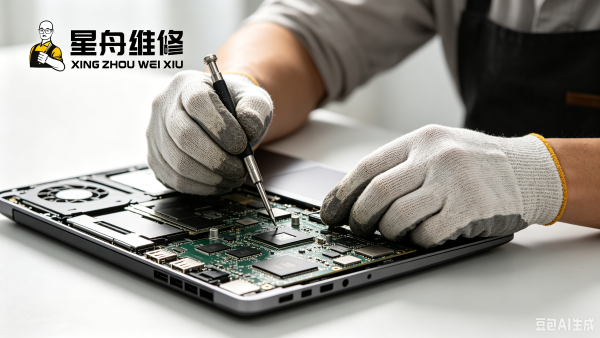
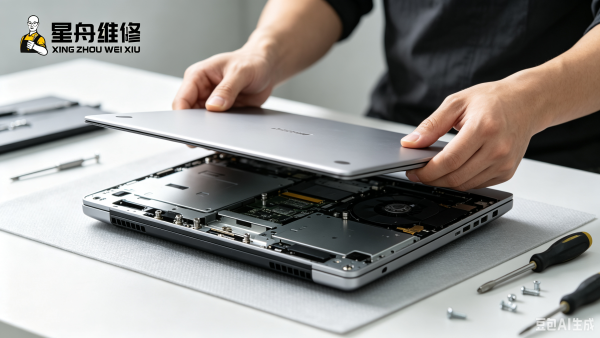
- 安全做法:关机断电,拆下电池(若可拆卸)。找到屏轴处的饰板,轻轻撬开,你会看到一根扁平排线连接屏幕和主板。小心拔下,用酒精擦拭金手指(没有酒精用橡皮擦轻擦,注意别伤到针脚),再插紧。装回电池开机测试。手残党注意力度,别扯断排线。
- 简单测试:用手轻轻拧动屏幕A壳,或从屏幕背面按压屏轴附近,同时观察屏幕故障是否消失或加重。如果有变化,八成是屏线接触不良或断裂。
第三步:排驱动,试安全模式
如果屏线检查后没改善,且你的笔记本在BIOS下显示正常,那进入Windows安全模式试试:
- 开机时多次按F8(或Shift+重启进入疑难解答-启动设置-重启-按4进入安全模式)。
- 在安全模式下屏幕正常?那卸载最近更新的显卡驱动,去官网重装对应版本。能解决多数驱动冲突导致的花屏。
- 如果在安全模式下依然花屏,基本可以排除软件,故障锁定在显卡物理损坏或屏幕本体。
注意一个容易忽略的点:某些笔记本(如部分联想、惠普商务机)屏幕上方顶盖受压会导致排线金手指错位,敲击或按压后恢复正常但会复发。这种属于设计缺陷,需要更换屏线甚至整个屏幕总成。
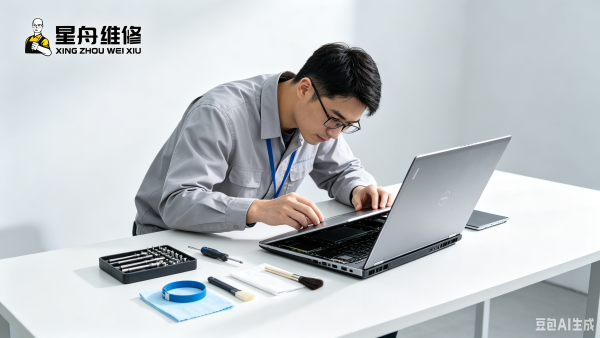
最后说结论:屏幕横线竖线,自检后如果是屏线问题,百元以内修好;如果是屏幕碎角或排线断裂,换屏解决方案500~1500元不等;显卡虚焊维修更贵,且不适合普通用户自行处理。无论哪种,都建议找靠谱维修店检测——但记得要求当面检测,先确认问题再报价,避免被人为扩大故障。
门店信息
📍地址:昆明市五华区红云街道红康路和谐世纪一层(华为专卖店旁星舟维修)
📞电话:15398411175
🕒营业时间:10:00–22:30(全年无休)