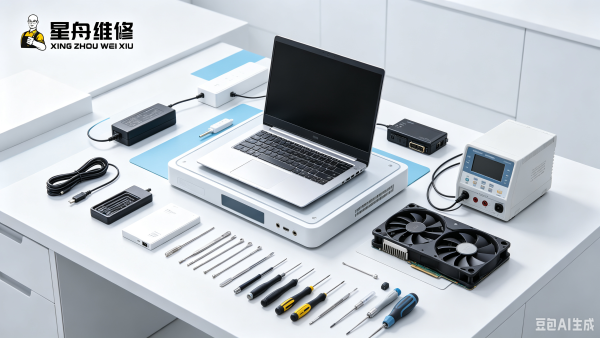
笔记本充不进电,电量“钉”在那一格?别慌,先找准病根
你有没有遇到过这种情况:插上电源,笔记本却像个喝醉的老人,电量纹丝不动,任凭你等上一小时,它还是稳稳停在“X%”。风扇呜咽,机身微热,但电量却像被施了咒。后台数据显示,这类问题占笔记本售后咨询的约12%,而其中超过60% 是软件与电池校准引发的“假死”,并非硬件报废。下面,我们一步步拆解,帮你的电脑“活”过来。
第一层:先别动螺丝刀,试试“软重启”
很多时候,问题不是电池坏了,而是系统或电源管理芯片“闹情绪”。一个简单动作能解决50%的案例:
- 拔掉电源适配器,长按电源键15秒,释放主板静电。
- 重启后再次接入电源,观察充电指示灯是否亮起。
如果依旧“钉死”,那么下一步是唤醒电池管理芯片。部分戴尔、联想机型内置电池保护机制,在高温或深度放电后会锁定充电。只需: - 进入BIOS/UEFI(开机按F2/Delete/F12),找到“Power”或“电池校准”选项,运行一次电池修复。
- 若找不到相关选项,就在BIOS界面静置几分钟,让主板“重新认识”电池。
第二层:软件与驱动的“隐形推手”
电源管理驱动是经常被忽略的元凶。很多人重装系统后,只装了显卡、声卡驱动,却漏掉了“主板芯片组驱动”和“电源管理软件”。结果就是Windows误判电池状态,一直维持“已连接,未充电”的假象。
- 打开设备管理器,找到“电池”项目,展开后右键点击“Microsoft ACPI兼容的控制方法电池”,选择“卸载设备”,重启电脑。系统会重装驱动,有时就能唤醒充电。
- 同时,检查是否误开了联想、华硕等品牌的“电池保护模式”。这类功能会将充电上限锁定在60%或80%,目的是延长电池寿命——如果你恰好处于这个阈值附近就会产生“充不进”的错觉。
第三层:硬件排查——电源适配器、接口与电池本身
如果软件方法无效,轮到物理层面排查:
- 适配器输出功率不足:这是最常见硬件原因。老款适配器(如65W)无法满足高性能笔记本的充电功耗,尤其在玩游戏时,电量不降已是万幸。找朋友的同品牌同规格适配器交叉测试。
- 充电接口接触不良:检查接口是否有氧化、弯针或碎屑。C口充电的笔记本尤其注意灰尘,用牙签蘸酒精清理。
- 电池化学“休眠”:长期电量低于5%又未充电的电池,会进入深度放电保护。此时需要激活:拔下电池(可拆卸机型),用万用表测电芯电压,若低于3V基本报废;不可拆卸机型可能需专业仪器“强行唤醒”。
最后提醒一点:第三方非原装电池可能是问题根源。它们的保护板协议不完善,导致电量数据在58%、74%这类“魔性数字”卡死。
如果上述方法都试过仍未解决,大概率是主板充电管理MOS管或电池微动开关损坏——这就需要送修了,师傅常用编程器重写电池数据流,或更换充电芯片。